HOME » macOS 설치 프로그램 정리
macOS 설치 프로그램 정리

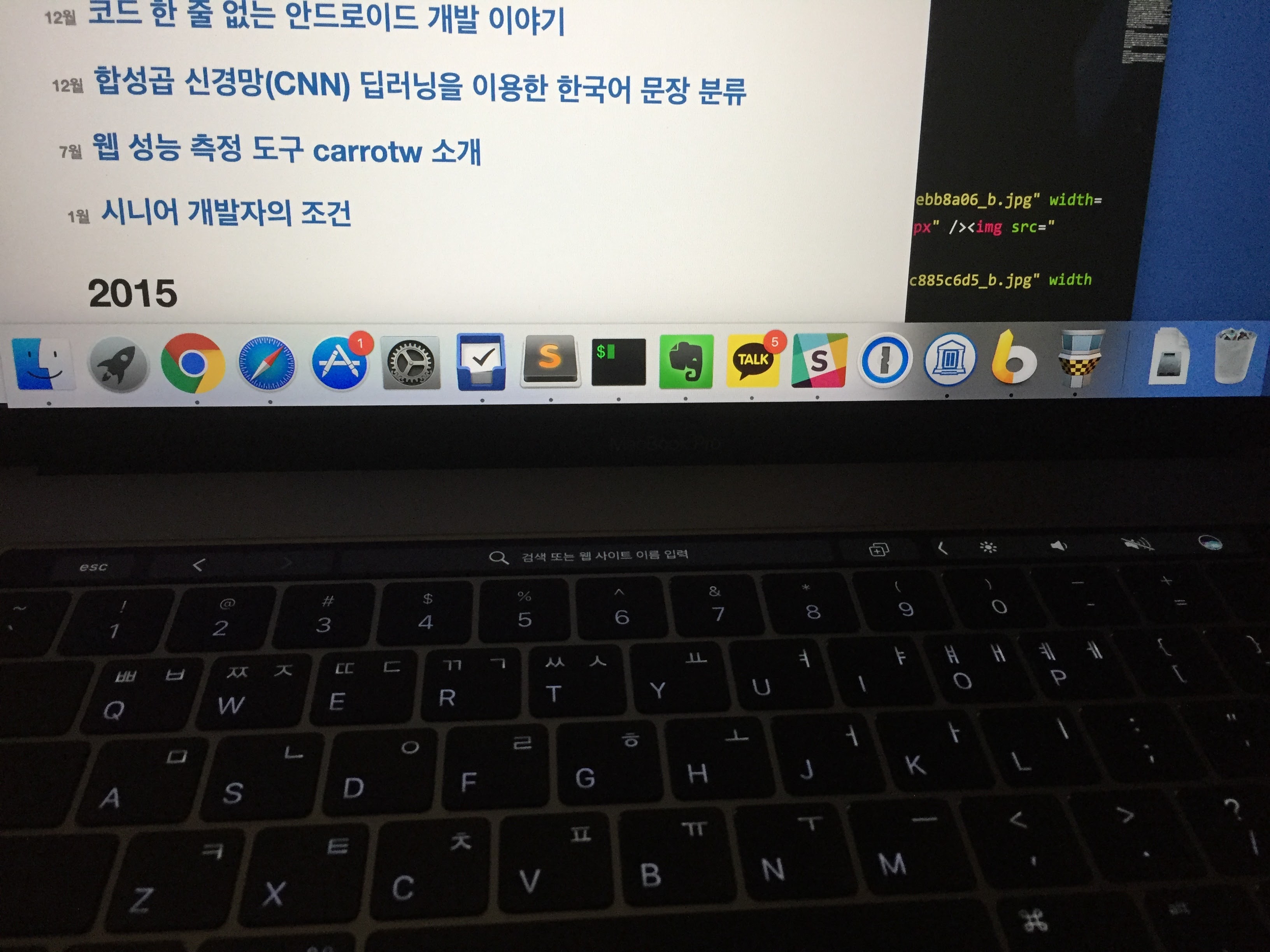


2016년 6월, 2017년 1월, 2019년 5월 맥북 프로 터치바
2020년 1월 맥북 프로 터치바, 2022년 6월 M1 맥북 프로 14인치, 2024년 3월 M2 맥북 에어
2026년 6월 맥북 네오
윈도우를 설치한 경험은 Windows 설치 프로그램 정리 참고
필수 설정 & 도구
- 언어 설정은 영어를 기본으로 사용한다. 오랫동안 영어로 사용해와서 한글보다 더 익숙하다.
- Display > Large Text
- Trackpad > Tap to click
- Touch ID & Password: 검지 등록
- Keyboard > Key repeat rate: Fast
- Keyboard > Delay until repeat: Short
- Keyboard > Keyboard Shortcuts... > Modifier Keys > Caps Lock key: ^ Control
- Keyboard > Keyboard Shortcuts... > Input Sources > Select the previous input source: ⌘Space
- Keyboard > Keyboard Shortcuts... > Spotlight > Show Spotlight search: ⌥⌘Space
- Keyboard > Keyboard Shortcuts... > Spotlight > Show Finder search window: 해제
- Desktop & Dock > Click wallpaper to show desktop: Only in Stage Manager
- Battery > Charging > Charge Limit: 80%
- Battery > Charging > Optimized Battery Charging: off
- 간단한 메모 용도로는 여전히 Sublime Text 4를 사용한다. 메모 용도로만 사용하기 때문에 더 이상 플러그인은 사용하지 않는다.
- 각종 도구와 컴파일러, 앱 등 모든 도구는 Homebrew를 통해 설치
- XCode Development Tools가 자동으로 함께 설치된다.
- 앱 스토어 관리를 위해 mas 설치:
$ brew install mas - 쓰지 않는 Numbers, Pages, Keynote, iMovie, GarageBand 기본 앱 삭제:
$ mas uninstall 361304891 361309726 361285480 408981434 682658836
- 기본 Terminal 사용하며 Zsh 설정, CLI Productivity 참고
- 설정 > Profiles > Shell > Run command:
ssh box - Text: 조금 더 크게
- 설정 > Profiles > Shell > Run command:
- 메인 브라우저는 Chrome 사용
- 카카오톡
$ mas install 869223134 - Visual Studio Code 정리 참고
- 2번 로그인 한다. 우측 상단에 Login, 왼쪽 하단 Setting Sync is On. 둘 다 GitHub 로그인
- 비밀번호 관리는 온라인의 경우 Chrome에 탑재되어 있는 Google Password Manager를 이용하고, 오프라인은 Bear에 그냥 메모로 기입한다. 이외 WiFi 정보가 애플의 Password Manager에, 일부 사이트가 Firefox의 Passwords에 저장되어 있다.
- Rectangle Magnet(유료), Cinch, Divvy를 쓰다가 정착했다. 무료인데도 불구하고 디테일한 설정이 유료보다 낫다. 특히 Left Half, Right Half
^←로 설정하고 Rotate되는 기능이 좋다.$ brew install rectangle기본 키보드 맵핑이 Mission Control에 할당되어 있어서 그걸 해제하고 단축키 등록 - Things, Bear 설치
$ mas install 904280696 1091189122- Quick Entry:
⌥⌘N
- Quick Entry:
- Slack 업무용 커뮤니케이션 도구
$ mas install 803453959 - 별도의 안티 바이러스 프로그램을 사용하지 않는 대신 Little Snitch(유료)를 사용한다. 기본 옵션인 Silent Mode로 해서 모두 허용해주고 필요시 차단하는 형태로 관리하고 있다.
- OS 버전업이 되면 네트워크가 안될 때가 있는데, Quit로 종료 처리 후 AppCleaner에서 삭제하고 휴지통을 비운 후 재시작하면 된다.
Bartender(유료) 메뉴바를 정리하는 매우 유용한 앱이다. 메이저 버전업이 있을 때마다 꾸준히 추가 구매했다.$ brew install bartender- AppCleaner Uninstaller가 없는 맥에서는 삭제하는게 찝찝할때가 많다. 이 앱으로 설정까지 찾아서 삭제한다.
$ brew install appcleaner - 이미지 뷰어로 Pixea 사용
$ mas install 1507782672 - Pixelmator Pro(유료)를 이미지 편집 용도로 사용한다. 아주 전문적인 기능이 필요한게 아니기 때문에 이 정도로 충분하다.
$ mas install 1289583905 - 밀리의 서재(유료) macOS 앱 다운로드
- Calendar
- Exchange: 회사 계정
- 네이버 캘린더 CalDAV 음력도 연동되며 readonly로 사용
- Account Type: Advanced
- User Name: xxx
- Password: xxx
- Server Address: caldav.calendar.naver.com
- Server Path: / (
/principals/users/xxx/나중에 자동 입력됨) - Port 443, Use SSL: on
- Perplexity Personal Computer for Mac 생성형 중에서 가장 높은 완성도를 보여주는 앱
보안 & 인증
- 회사 맥북은 Microsoft Entra 인증이 필요하고, 인증 후 비번을 로컬 비번에서 회사 비번으로 변경한다. 또한 애플에 등록된 기기는 리커버리 모드를 회사 관리자만 접근할 수 있기 때문에 소유자는 비밀번호를 리셋할 수 없고 관리자는 사실상 모든 계정에 비밀번호 리셋으로 접근할 수 있다.
System Settings > Wi-Fi > 접속 Network 선택 > Network Settings > Private Wi-Fi address: off회사 무선망은 인증된 MAC 어드레스만 접근 가능하므로 Private off- Endpoint DLP 보안 통제를 위한 OfficeKeeper 설치
- 앱스토어에서 설치한 Office는 인증 문제(실행 시 행업)가 있어 Microsoft에서 직접 설치 프로그램을 다운로드 했다.
주변기기
- 외장 키보드를 위한 설정:
- Keymap 변경은 Karabiner Elements 사용. 권한 설정할게 좀 많다.
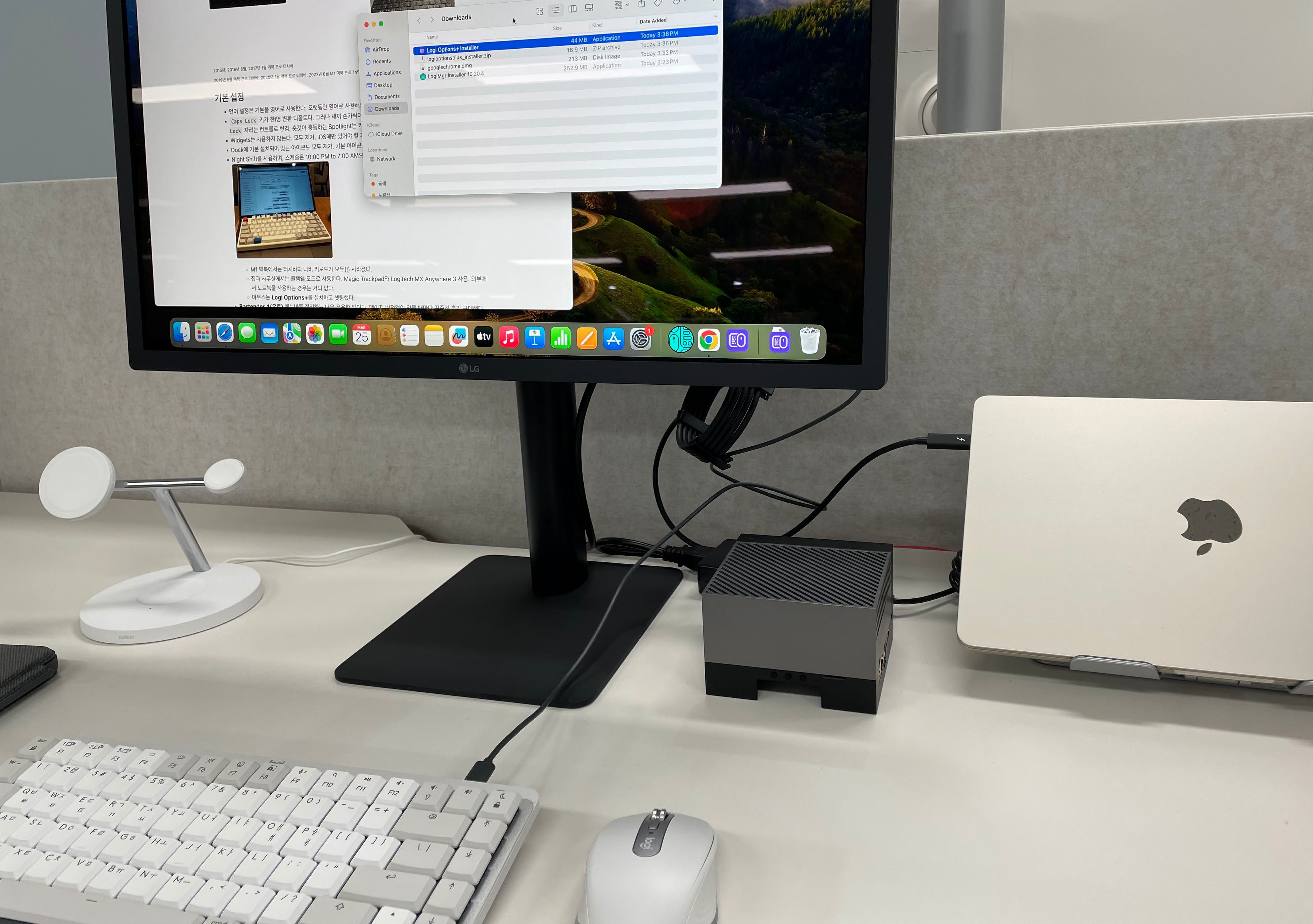
- 로지텍 주변기기는 Logi Options+를 설치하고 셋팅했다.
$ brew install logi-options+
기타 도구
- 관심 있는 링크는 Raindrop.io에 저장한다.
$ brew install raindropio - Wi-Fi의 신호 세기를 파악하는데 Wi-Fi Explorer Lite가 유용하다.
$ mas install 1408727408 - 토렌트 앱은 최근 Folx로 변경했다. 윈도우 시절부터 uTorrent를 사용해오다 최근에는 토렌트 자체를 거의 사용하지 않는다. 유료 버전은 QoS 기능을 제공하지만 무료로도 충분하다.
- 프리젠테이션을 할 때 Screen Cursor가 유용하다.
$ mas install 1577211880 - 주소록(전화번호)은 네이버 주소록에 백업한 다음에 Contacts를 iCloud로 모든 기기에 동기화한다.
- 문서 공유 시 iCloud Drive를 사용한다. 무엇보다 최신 앱들이 iCloud Drive 저장 기능을 제공한다. 하지만 문서 저장 용도와 Find My Mac을 제외한 다른 iCloud 기능은 사용하지 않는다.
- 사진 자료가 무료 용량을 초과하여 Google One(유료)을 구독한다.
- 오랫동안 Google Drive에 문서를 보관해왔으며, 최근에는 백업 파일도 함께 보관하고 있다.
- 문서의 작성과 보관은 GitHub Pages를 이용한다. 지식 저장소로 활용하고 있으며, MathJax를 이용한 수식 지원도 좋다. 위키도 좋지만 수식을 지원하지 않기 때문에 페이지를 별도로 사용한다.
- 개인 문서와 집필 초고 등은 GitHub의 Private Repository를 이용한다.
- 집필한 원고는 Firebase Hosting에 HTML 페이지로 Publish하여 공유한다.
- 간단한 프리젠테이션은 Marp for VS Code를 이용한다.
- Microsoft Office(유료)에서 Excel을 가장 즐겨 이용
$ mas install 462058435 - Microsoft Outlook도 업무용으로 이용
$ mas install 985367838 - 아래아한글 파일을 읽을 일이 있다. 한컴오피스 한글 2014 VP 뷰어 설치
$ mas install 416746898 - 모든 원고는 마크다운으로 초고를 작성하는데, VSCode를 주로 이용하지만 편리한 WYSIWIG을 위해 Typora(유료)와 병행한다.
$ brew install typora - pdf, epub 같은 전자책은 Yomu(유료)를 이용한다. 유료 결제시 iCloud 동기화가 가능하다.
$ mas install 562211012 - IINA 중국 개발자가 만든 동영상 플레이어. 오픈소스로 진행되고 업데이트가 빨라 웬만한 국산 동영상 플레이어보다 좋다.
- 알람 기능으로는 최고인 Wake Up Time
$ mas install 495945638아쉽게도 Rosetta 설치가 필요하고 sleep에서 깨어나게 하려면 별도의 플러그인 설치 필요 - 기본 Terminal을 선호하지만 클립보드 관리 및 편리한 파일 전송(
it2dl,it2ul) 때문에 iTerm2를 사용한다.
자료
개인 자료의 경우 사진과 비디오는 Google Photos를 활용한다. 비디오 중 공개적인건 YouTube에, 문서는 Bear와 각종 아카이빙 문서는 GitHub에 정리한다.
맥북 SSD 크기가 제한적이라 SanDisk Extreme Portable SSD 250GB 사용. 방진, 방수에 500MB/s 속도를 지원한다. Disk Utility에서 APFS (Encrypted) 포맷으로 Attach시 비밀번호를 입력(저장 가능)해야 접근 가능하다. 250G가 69,000원. 2024년 9월 Sandisk Portable SSD 2TB는 189,000원에 구매. 물론 외장 HDD가 용량이 더 크고, 가격도 저렴하지만 소음과 진동이 있고, 충격에 약해 휴대용으로는 적절치 않았다. 2023년 9월 삼성 SSD 1TB 129,000원에 구매. 삼성은 exFAT인데 인식 속도가 너무 늦다. SanDisk도 저대역폭 케이블을 연결하면 인식이 느리니 주의
대부분의 개인 자료는 클라우드에 두다 보니 맥북을 새로 구매하거나 클린 인스톨을 진행해도 별도로 백업이나 복원할게 없다. 동영상처럼 용량이 매우 큰 일부 자료나 여러 가지 아카이빙을 제외하면 더 이상 로컬에는 데이터를 보관하지 않는다. 회사 문서나 개인 자료만 별도로 시간순 월 단위로 관리하는데, 이 또한 한 번도 열어보지 않거나 결국은 손실되곤 한다.
iOS
기본 설정
- iCloud 동기화 해제. 기본으로 모든 기기를 백업하게 되어 있어 용량을 허비하므로 해제. 설정 > 계정 > iCloud Photos, Mail, Passwords & Keychain 모두 해제. iCloud Backup도 해제. iCloud Drive만 사용한다.
- 이외에 Find My Mac, Voice Memos, Bear,
Yomu정도만 동기화 한다. - iCloud > Access iCloud Data on the Web 설정도 해제. 보안을 위해 웹에서 액세스하지 않도록 설정한다.
- 이외에 Find My Mac, Voice Memos, Bear,
- 패스워드 관리를 Chrome으로 설정. 설정 > Passwords > Passwords Options > Chrome으로 지정.
- 설정 > iMessage, FaceTime 해제. 애플 기기에서만 사용 가능한 기능이므로 모두 해제. 로그인만 하면 활성화 되므로 iPad에서 로그인하지 않도록 주의한다.
필수 앱
- Things, Bear
- Microsoft Authenticator(Microsoft 365)
- Google Authenticator 나머지 모든 2FA 인증. 구글 로그인으로 기존 설정이 모두 백업된다.
아이폰은 이제 생활 필수 앱이 대부분이다 보니 설치된 앱을 모두 나열하면 개인 사생활을 나열하는 느낌이다. 그래서 아이폰 앱은 Bear에 모두 비공개로 정리한다.
안되는 것
클린 인스톨을 지향하다 보니 카톡 예전 대화는 복구하지 못했다.